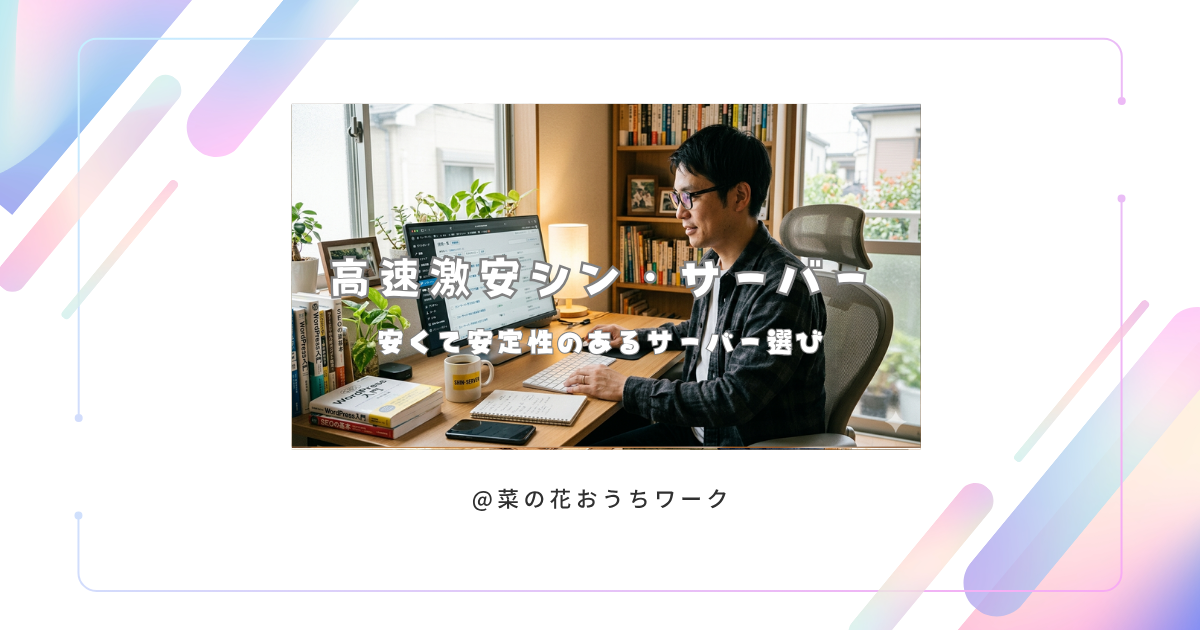
ブログを始める際のサーバー選びは、まさに「おうちワーク」の土台作りですね。数ある中でもシン・サーバー(Shin Server)は、特にコストパフォーマンスと最新技術のバランスを重視したい方に選ばれているサーバーです。
エックスサーバーのシステムをベースにしつつ、より「攻め」の姿勢を持ったシン・サーバーのお得なポイントを整理しました。

🚀 シン・サーバーが「おうちワーク」に選ばれる4つの理由
1. 圧倒的なコストパフォーマンス
シン・サーバー最大の魅力は、国内シェアNo.1のエックスサーバーと同等の高性能システムを使いながら、月額料金が安く抑えられている点です。
- 初期費用が0円: 2026年現在も多くのキャンペーンが実施されており、開始時の負担がほぼありません。
- ドメイン永久無料特典: 指定のプランを契約すると、ブログの住所となる「.com」や「.net」などのドメイン代がずっと無料になります。

エックスサーバーも契約にも似たようなサービスがありますが
サーバー代の初期費用も安い点は、はじめやすいですね!
2. 「KUSANAGI」技術による国内最速クラスのスピード
ブログの表示速度は、読者の離脱率やSEO(検索順位)に直結します。
- 高速化エンジンの搭載: 世界最速クラスのWordPress実行環境「KUSANAGI」の技術を導入。
- 大量アクセスにも強い: 記事がバズったり、SNSから一気に人が流入したりしても、サイトが重くなりにくい設計です。
3. 初心者でも10分で完了「WordPressクイックスタート」
「サーバーの契約」「ドメインの設定」「WordPressのインストール」……これらを別々に行うのは大変ですが、シン・サーバーなら一瞬です。
- 一括セットアップ: 申し込み画面でチェックを入れるだけで、ブログが立ち上がった状態で手元に届きます。
- 独自SSLが無料: サイトのセキュリティ(https化)も自動で設定されます。
こちらもエックスサーバーなどでもあるサービスなので、
エックスサーバーから引っ越すならアリですね!
4. 信頼の「エックスサーバー」と同じ管理画面
新世代のサーバーでありながら、管理画面の使い勝手は老舗のエックスサーバーとほぼ同じです。
- 情報の多さ: 困ったときにネットで検索すれば、エックスサーバー共通の解決策がすぐに見つかります。
- 厳重なバックアップ: 過去14日間のデータを自動保存してくれるため、万が一の操作ミスでも安心です。
バックアップ機能は嬉しいですね!
トラブルは滅多にないですが
サイトの復旧にはあった方がいい
保険みたいな存在です。
📊 シン・サーバーとエックスサーバーの比較
| 項目 | シン・サーバー | エックスサーバー |
| コンセプト | 最新技術の先行導入・コスパ重視 | 安定性・信頼性・国内シェアNo.1 |
| 月額料金(目安) | 770円〜 | 990円〜 |
| 表示速度 | 最新技術で非常に高速 | 非常に高速かつ極めて安定 |
| おすすめの人 | 安く、かつ最新の速さを求めたい方 | 確実な実績と安定感を最優先する方 |
💡 AIを味方にするヒント シン・サーバーを契約したら、その速さを活かして「AIによる記事量産」にチャレンジするのも手です。サーバーが頑丈なので、短期間に多くの記事を公開しても安定して動作してくれます。
安さもそうですが、何といっても記事量産に軍配が上がるのが
シン・サーバーの特徴です!
シン・サーバーをさらにお得に!優待コードを公開
結論から、以下のリンクより【初回利用料金10%OFF】クーポンが発生します。
これからブログやメディアを始めたい人は、なるべく低コストではじめたいですよね!
是非是非、活用くださいませ!
私が契約した時は、クーポンなしで4500円くらい初期投資がありました。
それでも格安なんですけど、割引は大きいです!
🚀 シン・サーバー「WordPressクイックスタート」5ステップ
シン・サーバーの「WordPressクイックスタート」を使えば、通常なら数時間かかるサーバー契約・ドメイン取得・SSL設定・WordPress設置が、たった10分ほどで一気に完了します。
専門的な知識がなくても、画面の指示通りに進めるだけで自分専用のブログが立ち上がります。
準備するもの
- スマートフォン(本人確認用)
- クレジットカード(または銀行振込の準備)
- 希望するドメイン名(例:nanohana-work.com など)
STEP 1:公式サイトから申し込み
- シン・サーバー公式サイトにアクセスし、「お申し込み」ボタンをクリック。
- 「初めてご利用の方」からアカウントを作成します。
STEP 2:プラン選択と「クイックスタート」の利用
- プラン選択: 個人ブログであれば「ベーシック」プランで十分すぎるほどの性能があります。
- WordPressクイックスタート: ここで必ず「利用する」にチェックを入れてください。
- ※これにチェックを入れるだけで、面倒な初期設定がすべて自動化されます。
STEP 3:サーバー期間とドメインの決定
- サーバー契約期間: 12ヶ月以上を選ぶと、ドメインの永久無料特典が受けられるキャンペーンが多いのでおすすめです。
- ドメイン名: あなたのブログの住所を決めます。一度決めると変更できないので、慎重に選びましょう(例:
shin-work-life.comなど)。
STEP 4:WordPress情報の入力
ここで入力した情報は、ブログの管理画面にログインする際に必要になります。
- ブログ名: あとから変更できるので、仮の名前でもOK。
- ユーザー名・パスワード: ログインに必要です。必ずメモを取っておきましょう。
- メールアドレス: WordPressからの通知用です。
STEP 5:お支払い情報と本人確認
- クレジットカード情報などを入力します。
- 電話番号認証(SMSまたは音声)を行い、本人確認を完了させます。
- 最後に「お申し込みを完了する」をクリック。
⏳ 完了した後にすること
申し込み完了から約30分〜1時間ほどで、あなたのブログにアクセスできるようになります。
- メールを確認: 「【重要】サーバーアカウント設定完了のお知らせ」というメールが届きます。
- ログイン: メールに記載された「管理画面URL」をクリックし、STEP 4で決めたユーザー名とパスワードを入力してログインします。
- 「https」の確認: 自分のブログを開いた際、ブラウザのURL横に鍵マーク(SSL設定済み)がついていることを確認しましょう。クイックスタートなら、これも自動で行われています。
💡 立ち上げ直後のアドバイス
ブログが立ち上がったら、まずは「パーマリンク設定(記事のURL形式)」だけは最初に済ませておきましょう。これを後から変更するとSEO的に大きな損失になるため、1記事目を書く前に設定するのがプロの鉄則です。
また、いきなりブログ運営に抵抗をお持ちの方は、初期費用0円のインスタ活用法もございます!
ぜひ、ご参考になさってください!